
Aktivierung
*Dieser Schritt ist entscheidend, um auf den vollen Funktionsumfang des Scanner zugriff zu haben. Andernfalls wird das Scannen ohne Online-Aktivierung die Leistungsfähigkeit des Scanners einschränken und das Scanerlebnis beeinträchtigen.
Schritt 1 Verbinden Sie den Scanner mit dem PC via Smart Dock oder via Ethernet-Kabel:
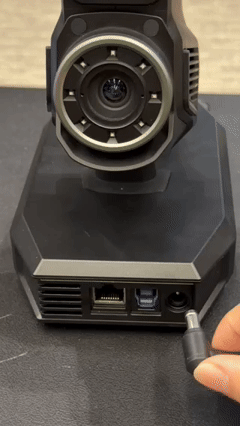
und anschließend
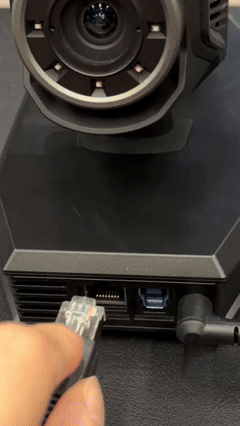
ODER
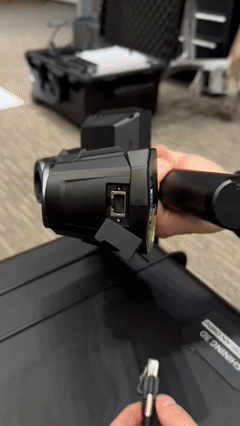
Schritt 2 Installieren Sie die FreeScan Omni Software und verbinden Sie den Scanner mit dem PC:
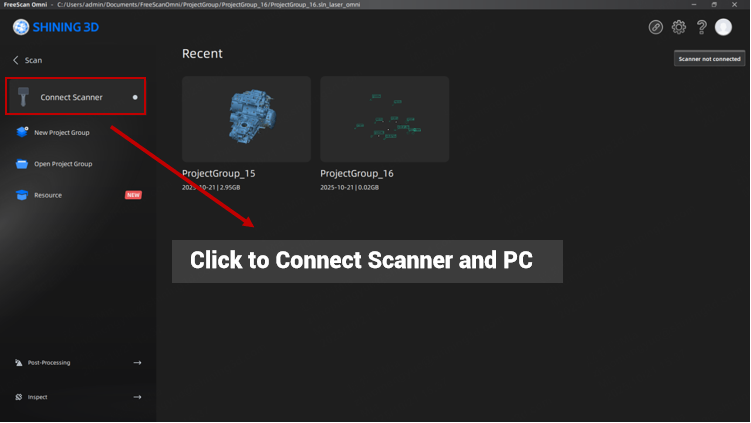
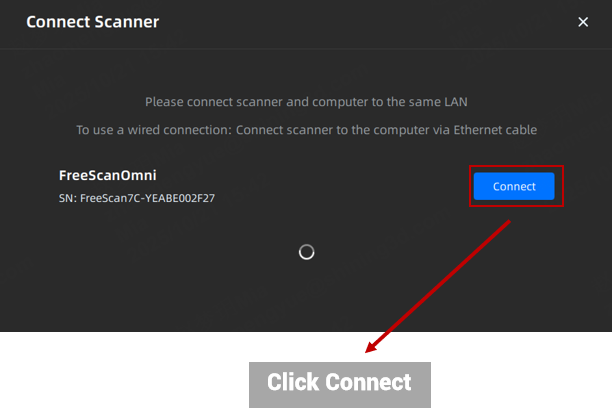
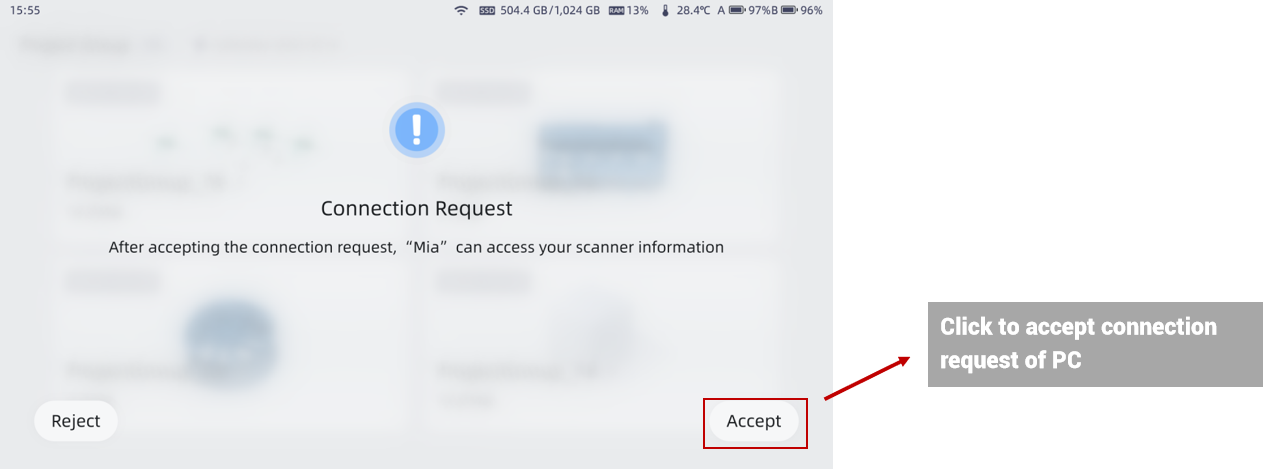
Schritt 3 Akzeptieren Sie die Verbindung auf dem FreeScan Omni Scanner:
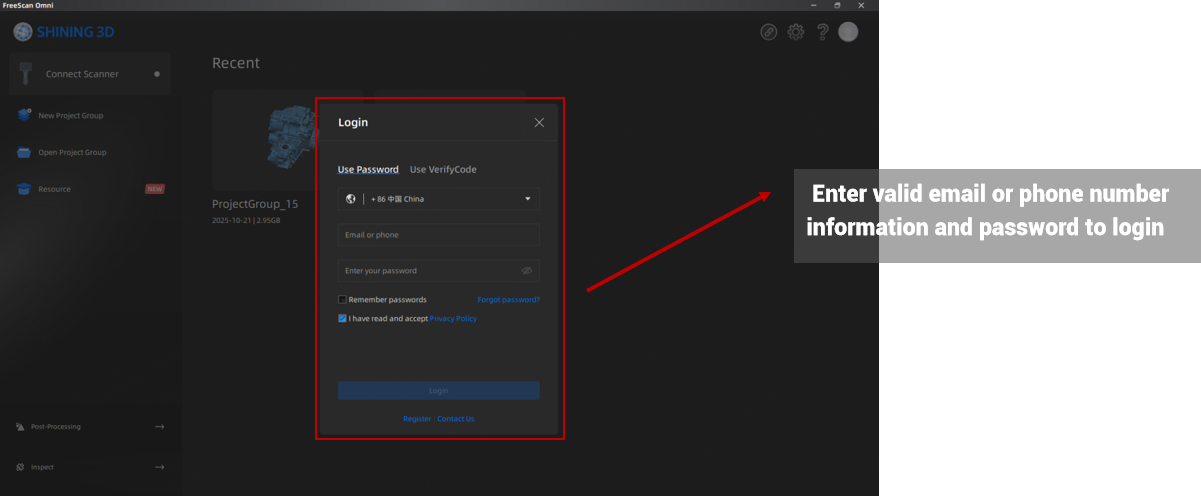
Schritt 4 Installieren Sie die FreeScan Omni Software und loggen Sie sich im SHINING 3D Passport ein:
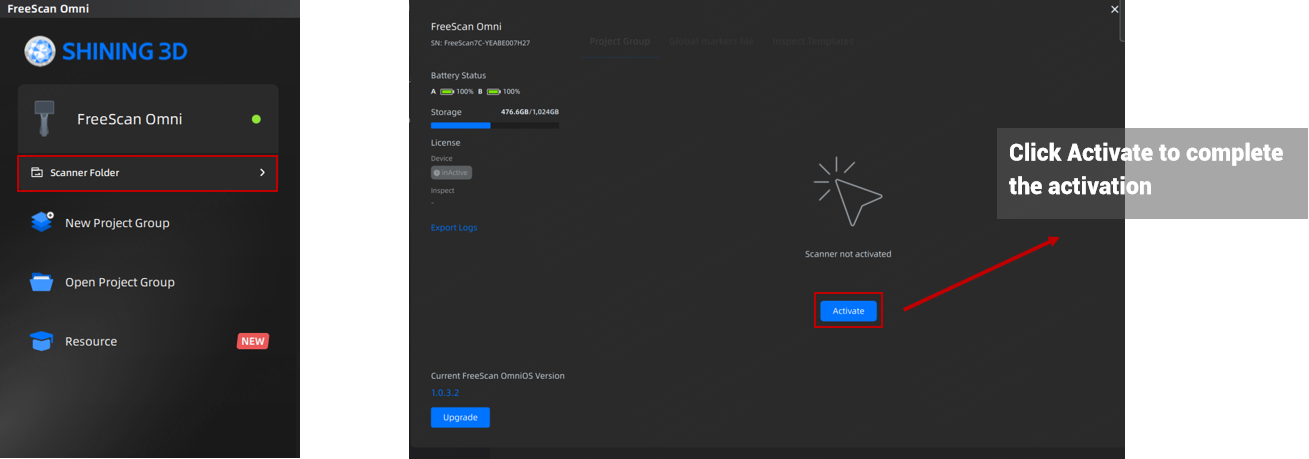
Schritt 5 Öffnen Sie den Scanner Ordner und klicken auf Aktivieren
Software Update
Software Update
Schritt 1 Öffnen Sie den Scanner Ordner und kicken auf update:
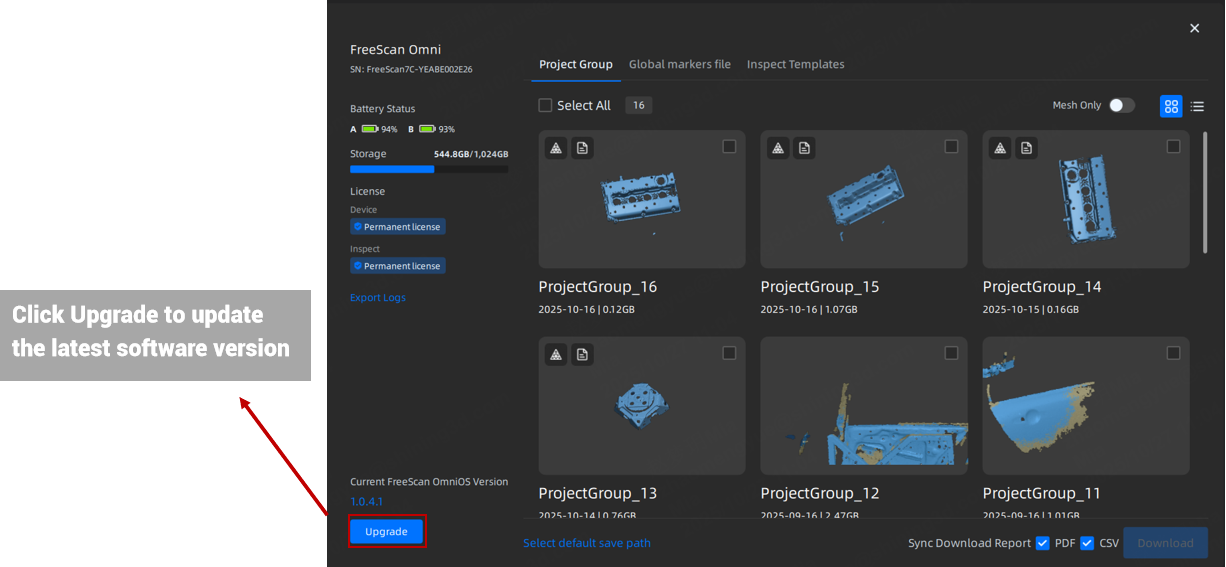
Schritt 2 Click Klicken Sie auf die neueste OmniOS Datei (Bereits im PC package enthalten) um die Installation zu starten:
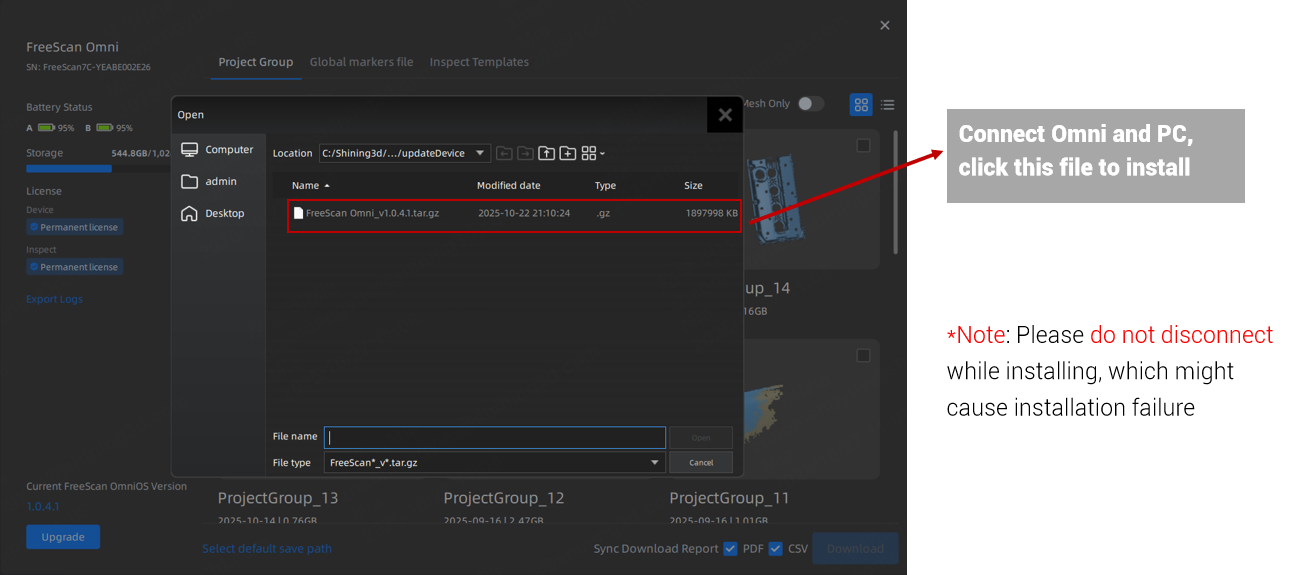
Haben Sie noch weitere Fragen oder benötigen Sie zusätzliche Hilfe, bitte zögern Sie nicht sich an metrology_support@shining3d.com zu wenden.
Viel Spaß mit Ihrem SHINING 3D Produkt!